Schlagwort: Passwort

  • Windows Live Teil 4 – Dateien hochladen und freigeben

    live4In die­ser Reihe zeige ich Ihnen wel­che Mög­lich­kei­ten Sie mit dem neuen Win­dows Live Hot­mail haben.

    Sie haben sich bei Micro­soft Live Hot­mail ange­mel­det, gelernt wie man Bildergalerien anlegt und diese frei gibt.

    Das Hochladen von Dateien ist eine weitere Möglichkeit um mit Windows Live Hotmail zu arbeiten. Natürlich können Sie die Berechtigungen in einzelnen Ordnern verwalten und somit genauso fein granuliert gestalten, wie bei den Fotogalerien.

    In den vorangegangenen/fol­gen­den Blog­posts erkläre ich weitere The­men wie:

    Win­dows Live Teil 1 — Anmel­den
    Windows Live Teil 2 — Bildergalerie anle­gen und ohne Login freigeben
    Windows Live Teil 3 — Eine Bildergalerie anlegen und mit Login freigeben
    Dateien hoch­la­den und freigeben
    Dateien hoch­la­den – wer darf Ändern wer darf nur Anschauen
    Win­dows Live Essen­ti­als, evtl. meh­rere Teile
    Chat mit meh­re­ren Per­so­nen gleichzeitig

    Dateien öffentlich freigeben

    Bilder sind auch Dateien, insofern unterscheidet sich das Hochladen und Freigeben von Dateien nicht wirklich von dem bei Bildern. Einziger Unterschied, Bilder werden in Galerien verwaltet, Dateien in Ordnern. Aber Ordner sind eigentlich auch Ordner.

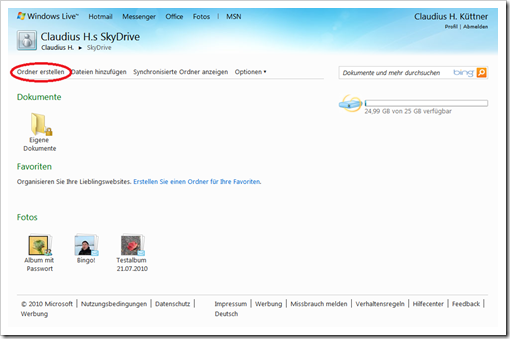
    Sie wollen Dateien hochladen, melden Sie sich bitte bei Windows Live Hotmail an und wählen Sie im Menü den Eintrag “SkyDrive”.
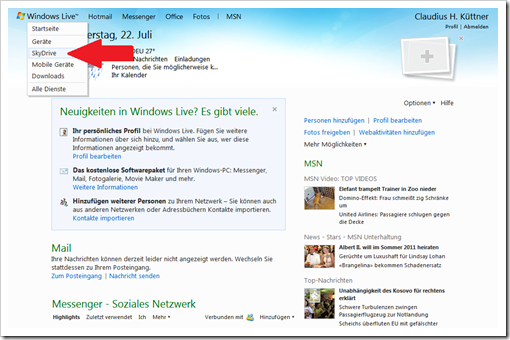
    Windows Live Hotmail - SkyDrive

    Ihr SkyDrive wird anfänglich genauso wie meines aussehen, denn Sie haben vermutlich noch keine Ordner angelegt und Dateien hochgeladen.

    Wählen Se nun “Ordner erstellen”. Schön sehen Sie am rechten Rand wie viel Platz/Space noch auf Ihrem SkyDrive vorhanden ist, hier 24,99 GB. smile_shades

    Windows Live Hotmail - SkyDrive - Ordner erstellen

    Geben Sie dem Ordner einen Namen, wobei Sie Umlaute und auch Leerzeichen verwenden können, es könnte aber zu Problemen kommen.

    Meine Empfehlung: Verwenden Sie keine Umlaute, Sonder- und Leerzeichen, sondern verwenden Sie nur den normalen amerikanischen Zeichensatz.

    Sie wollen fein granulierte Berechtigungen für Ihren Ordner vergeben, klicken Sie bitte auf “ändern”.
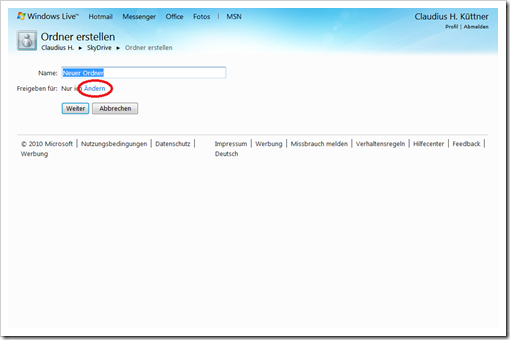
    Windows Live Hotmail - SkyDrive - Neuer Ordner

    Nun öffnet sich das Ihnen schon von den Bildergalerien bekannte Fenster zum Einstellen der Berechtigungen. Sie wollen für diesen Ordner, “Jedem” den Zugriff ermöglichen.

    TiPP! Sie haben bspw. eine kleine, eigene Homepage mit nur geringem Speicherplatz und geringem freien Datenvolumen/Traffic, dann legen Sie doch Ihre “großen” Dateien auf Ihrem Microsoft Live Hotmail SkyDrive ab und greifen Sie auf diese öffentlichen Dateien zu.

    Haben Sie die Einstellungen vorgenommen, dann klicken Sie auf “Weiter”.
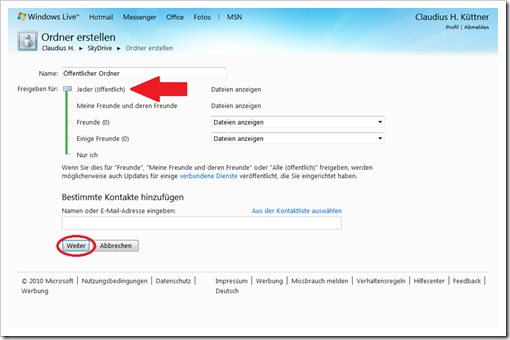
    Windows Live Hotmail - SkyDrive - Verwalten der Berechtigungen

    Das Hochladen der Dateien geschieht wie bei den Bildergalerien durch Hineinziehen der Dateien mit der Maus in das gestrichelt umrandete Fenster.

    Denken Sie an den Tipp, den Internet Explorer zu benutzen. Microsoft stellt für alternative Browser nur den beschwerlichen Weg durch Einzelauswahl der Dateien bereit.

    Je nach Anzahl und Größe der Dateien dauert es eine Weile bis alle Dateien hochgeladen sind. Erkennbar an dem grünen Fortschrittsbalken rechts neben dem Dateisymbol.
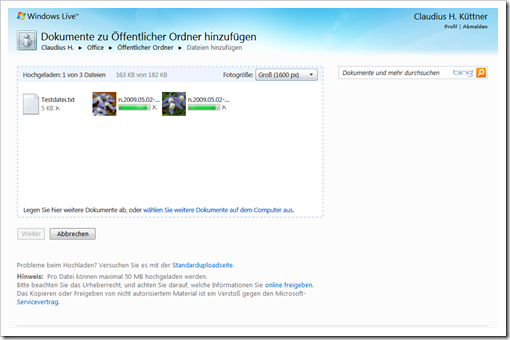
    Windows Live Hotmail - SkyDrive - Hochladen 1

    Hatten Sie ggf. die Skalierung der Bilder falsch eingestellt, kein Problem, wählen Sie die neue Auflösung aus, den Rest erledigt Windows Live Hotmail. Ich wähle nun “Original”.
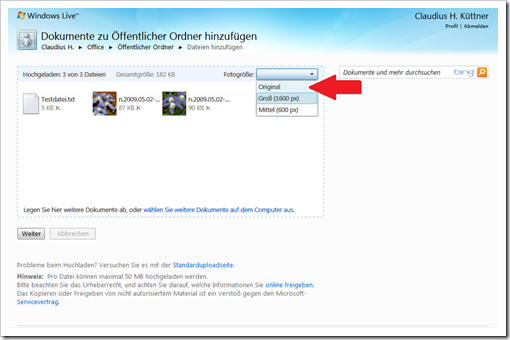
    Windows Live Hotmail - SkyDrive - Hochladen - Fotogröße

    Sie erkennen deutlich, dass nun die Dateien im Original übertragen werden und es noch eine Weile dauern wird.
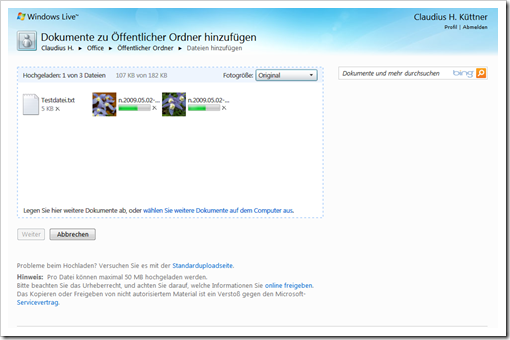
    Windows Live Hotmail - SkyDrive - Fotogröße ändern

    Ist das Hochladen abgeschlossen, klicken Sie bitte auf Weiter.

    Sie befinden sich wieder im Verwaltungsbereich für den eben angelegten Ordner “Öffentlicher Ordner”.

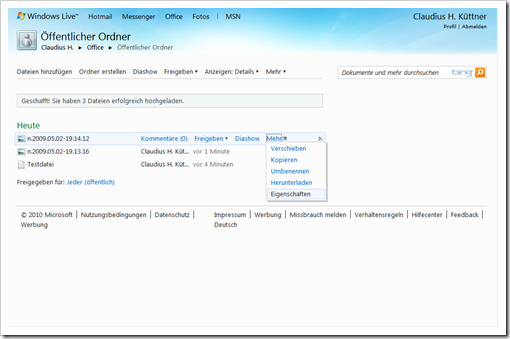
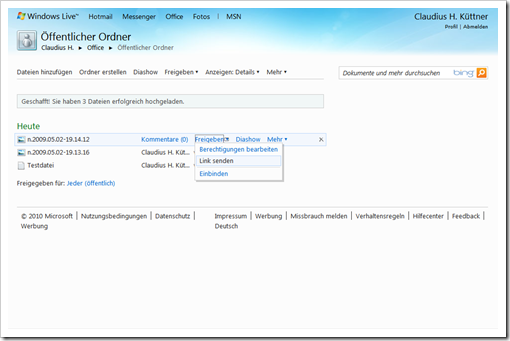
    Handelt es sich bei den hochgeladenen Dateien um Bilder, so sind folgende Verwaltungsmöglichkeiten vorhanden:

    • Kommentare
    • Freigeben
      • Berechtigungen bearbeiten
      • Link senden
      • Einbinden
    • Diashow
    • Mehr
      • Verschieben
      • Kopieren
      • Umbenennen
      • Herunterladen
      • Eigenschaften

    Ein Bild – “Mehr”.

    Windows Live Hotmail - SkyDrive - Öffentlicher Ordner 1

    Ein Bild – “Freigeben”.

    Windows Live Hotmail - SkyDrive - Öffentlicher Ordner 2

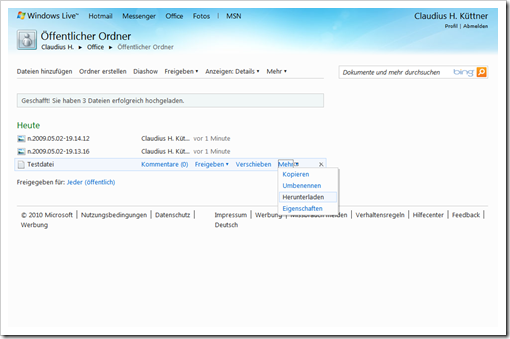
    Dateien wie Textdateien können auch verwaltet werden:

    • Kommentar
    • Freigeben
      • Berechtigungen bearbeiten
      • Link senden
      • Einbinden
    • Verschieben
    • Mehr
      • Kopieren
      • Umbenenne
      • Herunterladen
      • Eigenschaften

    Windows Live Hotmail - SkyDrive - Öffentlicher Ordner 3

    Möchten Sie eine Datei entfernen, so klicken Sie bitte auf das kleine Kreuz rechts.
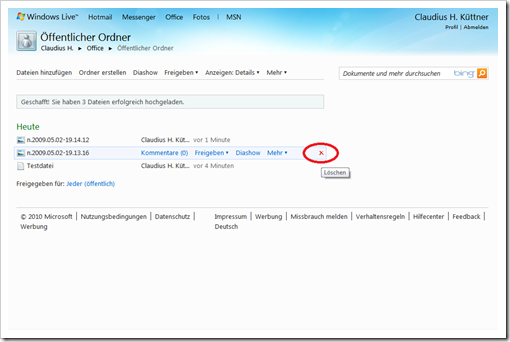
    Windows Live Hotmail - SkyDrive - Öffentlicher Ordner - Datei löschen

    Interessant für das Anzeigen oder Bereitstellen von öffentlich freigegebenen Dateien ist der Link, der von Windows Live Hotmail bereitgestellt wird.

    Sie finden den Link zur Datei über “Freigeben” und dann “Einbinden”. Kopieren des Codeschnipsels zum Einbinden, klicken Sie auf “Kopieren”.
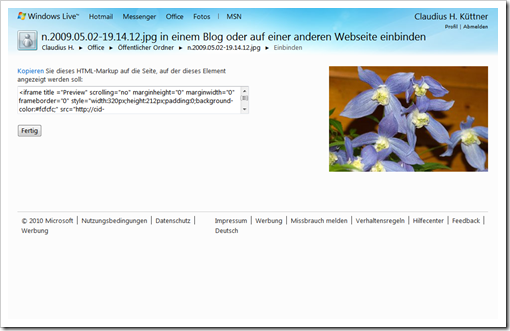
    Windows Live Hotmail - SkyDrive - Öffentlicher Ordner  - Link einbinden

    Leider ist der Menüpunkt “Link Senden” defekt, er führt zu den Berechtigungen, die Sie auch über das Menü “Freigeben” und dann “Berechtigungen bearbeiten” erreichen.
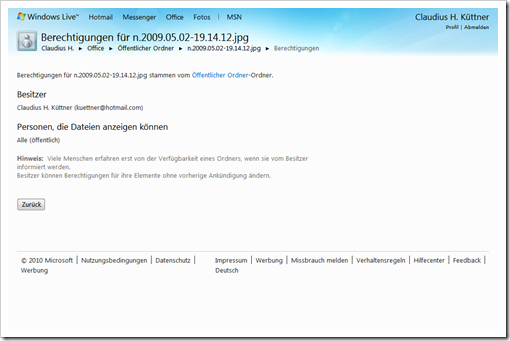
    Windows Live Hotmail - SkyDrive - Öffentlicher Ordner - Berechtigungen

    Sie sehen, wer die Dateien freigegeben hat und wer die Berechtigung zum Betrachten besitzt, in diesem Fall Alle (öffentlich).

    Zum Ändern der Berechtigungen, Sie können nur den ganzen Ordner hinsichtlich der Berechtigungen bearbeiten, klicken Sie bitte auf den Ordner-Namen, hier “Öffentlicher Ordner”.

    Hier sehen Sie 2 der freigegebenen Dateien, zum Vergrößern klicken Sie auf das Symbol. Die Dateien werden aus dem Windows Live Hotmail Verzeichnis geladen.

    Wilde Clematis eine freigegebene Textdatei

    Dateien mit Login freigeben

    Um Dateien mit Windows Live Hotmail Login freizugeben, müssen Sie die Berechtigungen anders einstellen.

    • Freigegeben: “Nur ich”.
    • Der Kontakt Hans Putzmeister darf “Dateien anzeigen”.
    • Der Kontakt “office@kuettner.it” darf “Dateien hinzufügen und Dateien löschen”.

    ACHTUNG! Diese eMail-Adressen sind eMails bei Windows Live Hotmail bzw. sogenannte Live ID’s (haben kein Mailpostfach bei Hotmail).
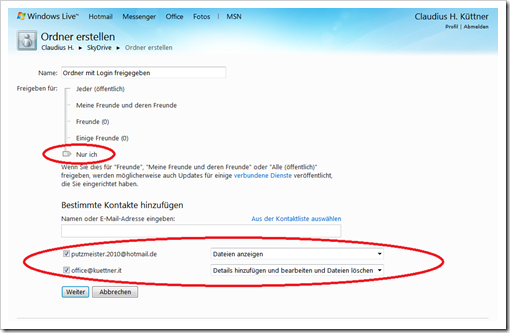
    Windows Live Hotmail - SkyDrive - mit Login freigegebener Ordner

    Ich habe nur eine geschützte Datei hochgeladen. Beim Menüpunkt “Freigeben” funktioniert nun auch das “Link senden”
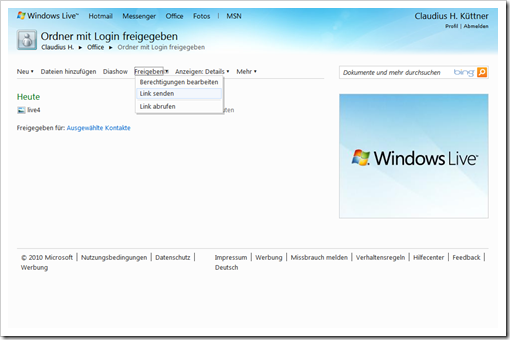
    Windows Live Hotmail - SkyDrive - mit Login freigegebener Ordner  - Link senden 1

    Über das Menü “Freigeben” und “Link senden” können Sie den Link nun an den Personenkreis versenden, der den Zugriff erhalten soll.
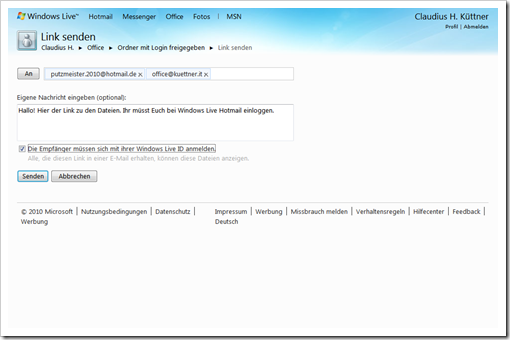
    Windows Live Hotmail - SkyDrive - mit Login freigegebener Ordner  - Link senden 2

    Sie können den Link aber auch über das Menü “Freigeben” und “Link abrufen” ermitteln und dann eine eigene Mail schreiben. Mit “Kopieren” übertragen Sie den Link in die Zwischenablage.
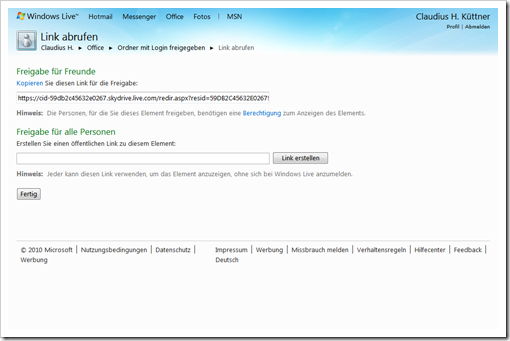
    Windows Live Hotmail - SkyDrive - mit Login freigegebener Ordner - Link abrufen

    ACHTUNG! Klicken Sie nicht auf “Link erstellen”, sonst geben Sie die Dateien öffentlich frei“!

    So sieht die Mail aus, die Windows Live Hotmail verschickt. Den Ordner kann man über den gleichnamigen Knopf aufrufen. Zuerst muss sich der Nutzer mit seiner Windows Live Hotmail Adresse oder Live-ID anmelden.
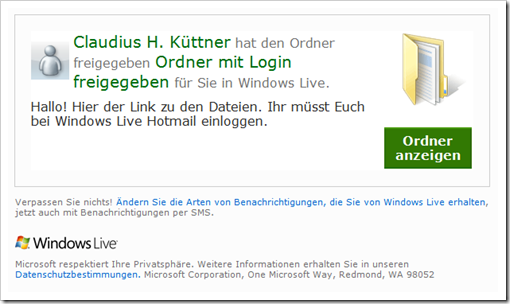
    Windows Live Hotmail - SkyDrive - mit Login freigegebener Ordner Windows Live Hotmail - SkyDrive - Mail

    Hans Hausmeister sieht den Ordner mit der hochgeladenen Datei, kann sie aber nicht bearbeiten oder löschen.
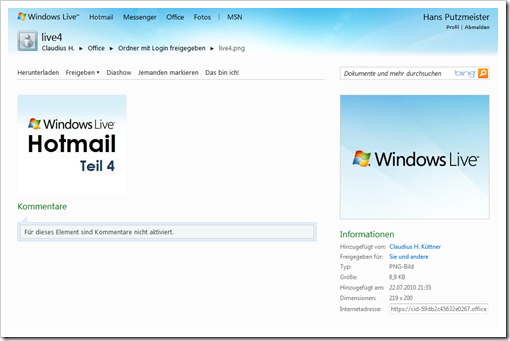
    Windows Live Hotmail - SkyDrive - Benutzeransicht Hans Putzmeister

    Viel Erfolg beim Hochladen von Dateien auf Ihr SkyDrive.
  • Windows Live Teil 3 – Bildergalerie anlegen und mit Login freigeben

    live In die­ser Reihe zeige ich Ihnen wel­che Mög­lich­kei­ten Sie mit dem neuen Win­dows Live Hot­mail haben.

    Sie haben sich bei Micro­soft Live Hot­mail ange­mel­det und eine erste, per Link freigebene Bildergalerie eingerichtet. Nun möch­ten Sie eine weitere Bil­der­ga­le­rie anle­gen, hier wollen Sie eine ganz genau Steuerung der Berechtigungen einrichten.

    Eine Person soll Bilder in die Galerie hochladen können, eine andere Person (oder mehrere) soll(en) sich die Bilder nur anschauen dürfen.

    In den vorangegangenen/fol­gen­den Blog­posts erkläre ich weitere The­men wie:

    Win­dows Live Teil 1 — Anmel­den
    Windows Live Teil 2 — Bildergalerie anle­gen und ohne Login freigeben
    Eine Bil­der­ga­le­rie anle­gen und mit Login freigeben
    Dateien hoch­la­den und freigeben
    Dateien hoch­la­den – wer darf Ändern wer darf nur Anschauen
    Win­dows Live Essen­ti­als, evtl. meh­rere Teile
    Chat mit meh­re­ren Per­so­nen gleichzeitig

    Damit Personen fein abgestimmte Berechtigungen zum Zugang zu Ihren Bildern erhalten, müssen diese Personen zwingend ein Konto bei Microsoft Windows Live Hotmail eingerichtet haben. Sehr oft wird auch von einer Live-ID gesprochen.

    Um eine neue Galerie anzulegen, begeben Sie sich auf den Startbildschirm von Windows Live und wählen im Menü – “Fotos” – “Ihre Alben” aus. Dann auf “Album erstellen”.

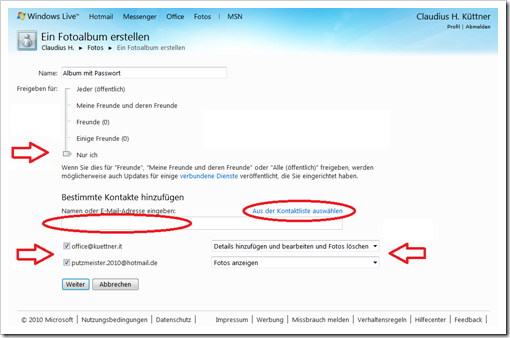
    Es öffnet sich der Ihnen bekannte Dialog zum Eingeben des Namens des Fotoalbums. Bitte geben Sie die Bilder in einem ersten Schritt nur für sich frei!

    Danach fügen Sie “Kontakte” hinzu, es können Kontakte aus Ihrer Kontaktliste sein oder Kontakte von denen Sie nur die eMail-Adresse kennen. ACHTUNG! Diese eMail-Adressen müssen zwingend entweder Live-ID’s oder Microsoft Windows Live Hotmail Adressen sein. Sonst kann sich der Besitzer der eMailadresse nicht beim Windows Live Login anmelden und damit auch nicht auf die Bilder zugreifen.

    Ich habe hier dem Kontakt office@kuettner.it volle Rechte zum “Details hinzufügen und bearbeiten und Fotos löschen” eingeräumt.

    Der Kontakt Hans Putzmeister darf die Fotos nur anschauen.

    Sollten Sie einen Kontakt wieder löschen wollen, so deaktivieren Sie das Kästchen davor.

    Windows Live Hotmail - ein Fotoalbum erstellen

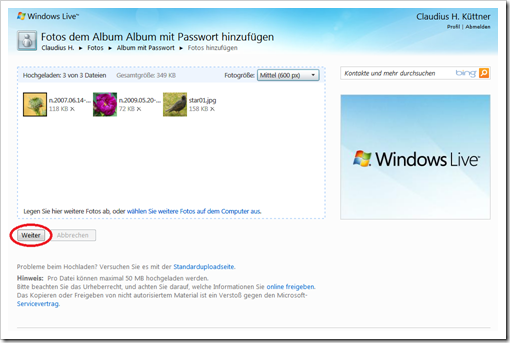
    Natürlich wollen Sie auch Bilder hochladen, das funktioniert wie in “Windows Live Teil 2 — Bildergalerie anle­gen und ohne Login freigeben” beschrieben.

    Klicken Sie anschließend auf “Weiter”.

    Windows Live Hotmail - Bilder hochladen

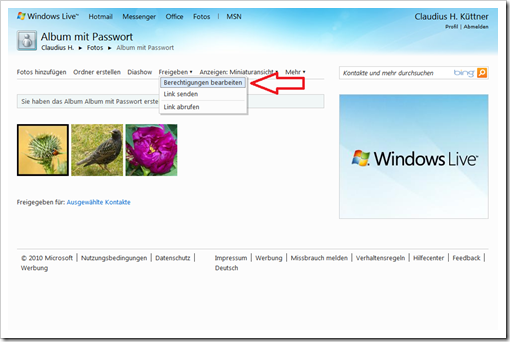
    Sollten Sie bei den Berechtigungen einen Kontakt vergessen haben oder einfach nur noch einmal alles kontrollieren wollen, dann klicken Sie auf “Freigeben” – “Berechtigungen bearbeiten”.

    Windows Live Hotmail - Berechtigungen einstellen

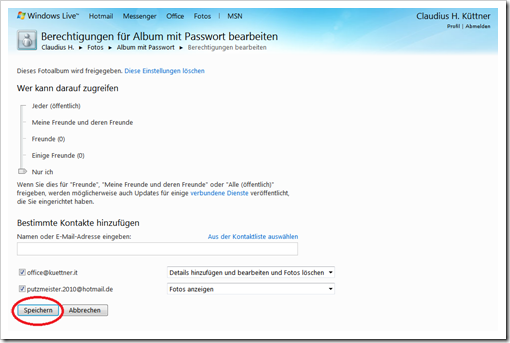
    Nun können Sie die Berechtigungen für Ihre Bildergalerie überprüfen. Wenn alles Ihren Wünschen entspricht klicken Sie bitte auf “Speichern”.

    Windows Live Hotmail - Berechtigungen festlegen

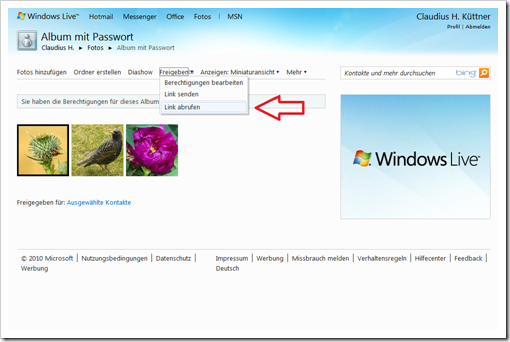
    Nun ermitteln Sie den geheimen Link zu Ihrer Galerie, Sie wollen ihn ja Ihren Freunden mitteilen. Klicken Sie hierfür auf “Freigeben” – “Link abrufen”.

    Windows Live Hotmail - geheimer Link zur Galerie

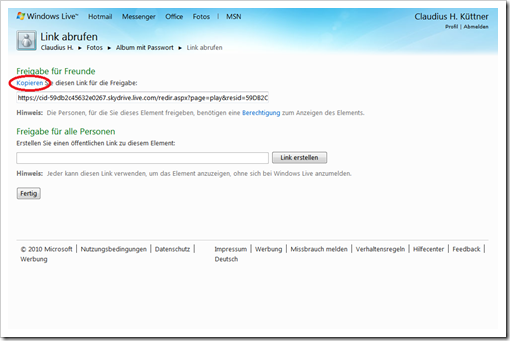
    Sie sehen nun den geheimen Link, praktischerweise gibt es einen “Kopieren”-Link, mit diesem kopieren Sie den Pfad in die Zwischenablage und könnten ihn dann in eine Mail einfügen und an Ihre Freunde verschicken. Wenn Sie ihn kopiert haben können Sie auf “Fertig” klicken.

    Windows Live Hotmail - geheimen Link kopieren

    Schreiben Sie nun den Personen, die Zugang zu Ihrer Bildergalerie haben sollen eine Mail und teilen ihnen den Pfad mit.

    Meine eben angelegte Galerie hat den folgenden Pfad, leider werden Sie nicht hineinschauen können, da Sie nicht zu den Zugriffsberechtigten gehören. Das sind aktuell nur ich und Hans Putzmeister.

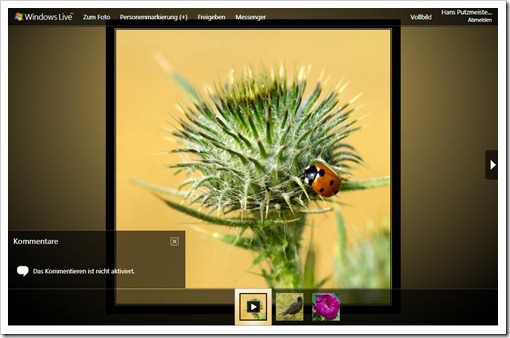
    Windows Live Hotmail - Putzmeister's Ansicht der Galerie

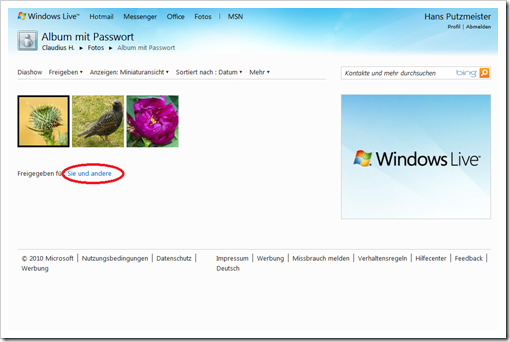
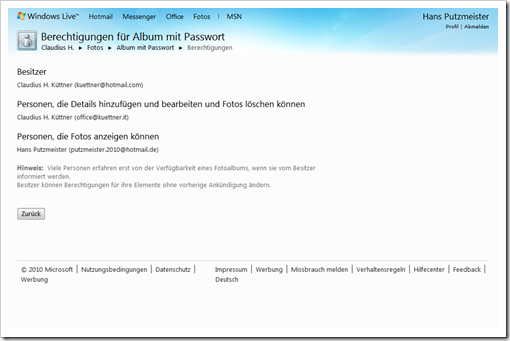
    Durch Klick auf “Zum Foto” und dann “Album mit Passwort” gelangt Hans Putzmeister zu seiner Ansicht für die Verwaltung der Galerie. Ein Klick auf “Sie und andere” zeigt die Berechtigungen für das Album mit Passwort.

    Windows Live Hotmail - Freigabeberechtigungen anzeigen

    Hier sieht man sehr gut, welche Person was darf.

    Windows Live Hotmail - Berechtigungen

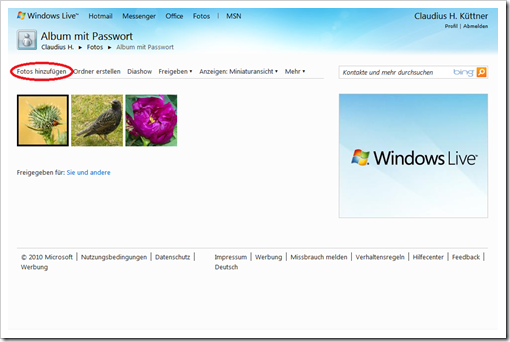
    Logge ich mich mit meiner dienstlichen eMail-Adresse, die nur eine sogenannte Live-ID ist, ein, dann darf ich deutlich mehr an dieser Galerie ändern. Vergleichen Sie das Menü von Hans Putzmeister (2 Bilder zurück) und meines. Ich kann Fotos hinzufügen Hans Hausmeister nicht.

    Windows Live Hotmail - meine Galerieansicht

    In diesem Post habe ich Ihnen gezeigt wie Sie eine Fotogalerie anlegen können, die nur ein ausgewählter Personenkreis ansehen, ein anderer Personenkreis ändern kann. Trotz Kenntnis des geheimen Links werden Personen, die keine Berechtigung besitzen keinen Zugang zu Ihren Bildern erhalten.

    Viel Erfolg beim Anlegen Ihrer mit Passwort geschützten Galerie.