
 Afsar Amiri schrieb als Kommentar zu “Windows Live Teil 2 — Bildergalerie anlegen und ohne Login freigeben”, dass er Probleme hätte mit dem neuen Hotmail mehrere (viele) Bilder an Freunde und Bekannte zu verschicken.
Ich habe mir Hotmail angeschaut und zeige wie Sie mehrere (viele) Bilder mit Hilfe von SkyDrive frei geben können.
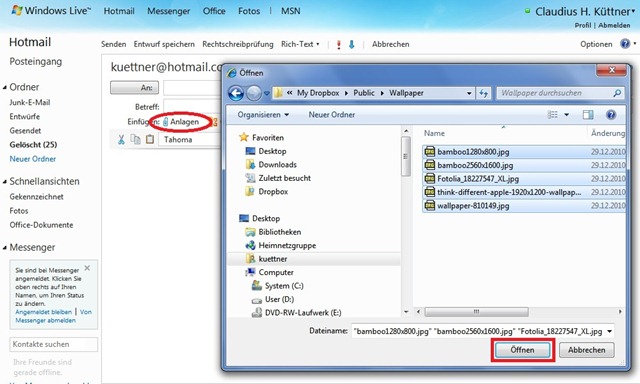
Erstellen Sie mit Hotmail eine neue Mail. Klicken Sie dann auf “Anlagen” und wählen Sie die Bilder, die Sie verschicken/frei geben wollen aus. Klicken Sie danach auf “Öffnen”. Markieren Sie mehrere Bilder mit Hilfe der <STRG> Taste.
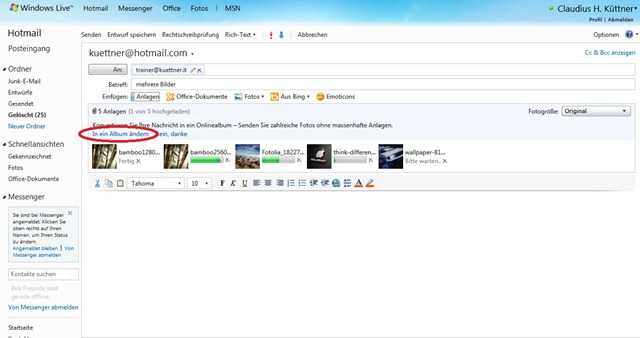
Die Bilder benötigen je nach Online Verbindung eine gewisse Zeit um hochgeladen zu werden. Da Sie eine Bildergalerie erzeugen wollen, klicken Sie auf “In ein Album ändern”.
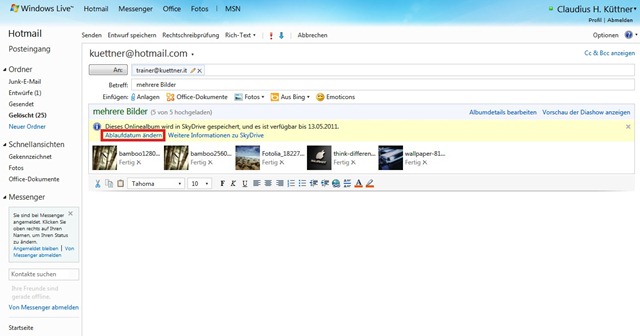
Das Onlinealbum wird in SkyDrive gespeichert und standardmäßig für 90 Tage online gehalten. Das können Sie jedoch ändern, klicken Sie auf “Ablaufdatum ändern”
Im nächsten Dialogfenster können Sie das Ablaufdatum ändern, die Fotogröße einstellen und dem Empfänger der Mail das Hinzufügen, Bearbeiten oder Löschen von Bildern im Album erlauben.
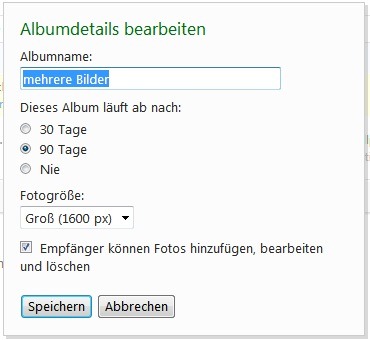
ACHTUNG! Um Änderungen vornehmen zu können, muss die Person eine Live-ID besitzen und angemeldet sein.
Ich habe die Mail verschickt, Nachfolgend ist die Mail dargestellt. Gut zu erkennen sind die Links für “DIASHOW ANZEIGEN” und “ALLE HERUNTERLADEN”.
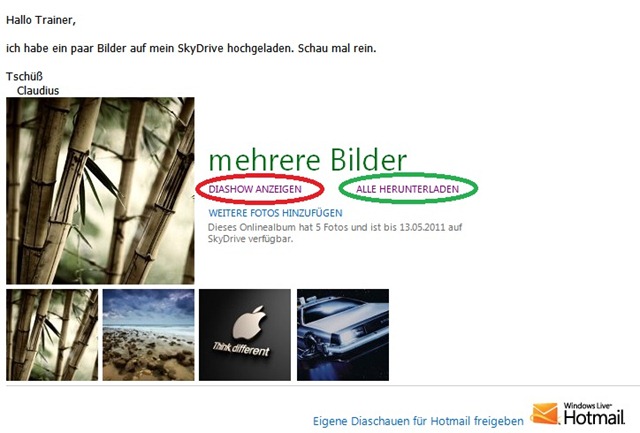
So können Sie Ihre Bilder mit Freunden und Familienangehörigen teilen. Damit sie die Bilder herunterladen können, müssen sie eine Live-ID besitzen und angemeldet sein. Ein anonymer Besucher kann sich die Bilder nur anschauen.
ACHTUNG! Die Bilder werden irgendwo in der Cloud gespeichert, Mit Kenntnis der Adresse kann jede Person die Bilder anschauen! Wollen Sie das nicht, dann schauen Sie sich bitte “Windows Live Teil 4 – Dateien hochladen und freigeben” an.
Viel Erfolg beim Bilder Austauschen.