
Vorbereitung auf MOS Examen 77-887: Microsoft Office Word Expert 2010
Aufgabe
Sie erstellen einen 5-seitigen Newsletter. Auf Seite 2 und 3 möchten Sie seitlich Textboxen anordnen, in denen ein weiteres Thema behandelt werden soll. Inhalte, die nicht mehr in die Textbox auf Seite 2 passen sollen automatisch in die Textbox auf Seite 3 weiter fließen. Ich zeige Ihnen wie es gemacht wird.
Lösung
Sie erzeugen 5 Seiten mittel Seitenumbruch. Dann erstellen auf Seite 2 eine Textbox mit Textumbruch “Passend”, positionieren Sie die Textbox 2 cm vom rechten, unteren und oberen Rand entfernt mit einer Breite von 5 cm. Daraus ergibt sich eine Länge von 25,7 cm bei A4 Hochformat.
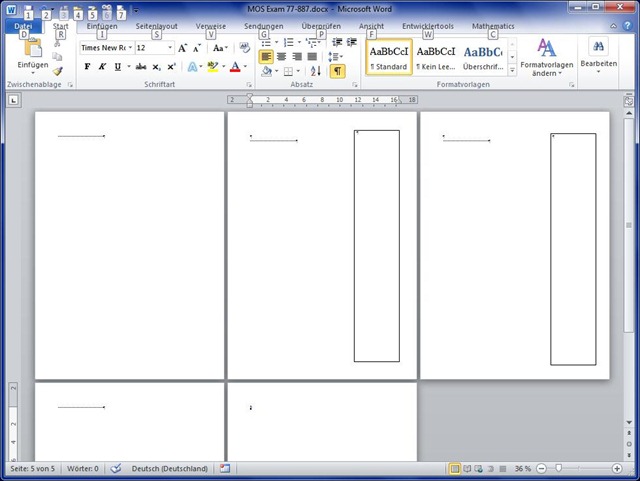
Nun kopieren Sie die Textbox von Seite 2 nach Seite 3. So könnte Ihr Newsletter ausschauen. Für eine vergrößerte Ansicht, klicken Sie bitte auf das Bild.
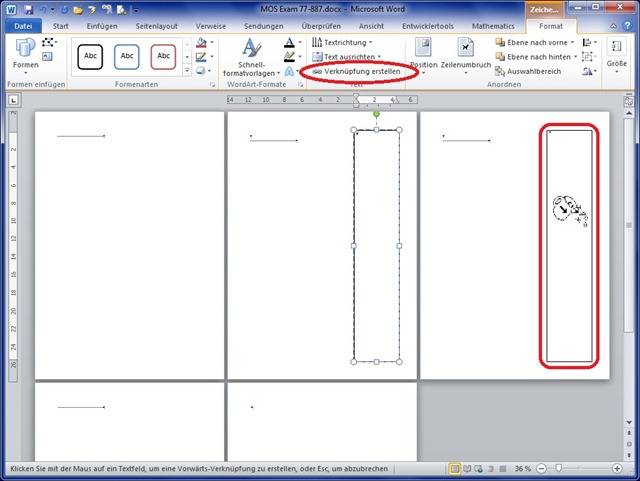
Markieren Sie nun die erste Textbox (durch Anklicken). Wählen auf dem Menüband “Zeichentool”, es wird automatisch orange gefärbt und aktiviert, sobald Sie bspw. eine Textbox wählen, in der Gruppe “Text” “Verknüpfung erstellen” Bewegen Sie den Mauszeiger über die zweite Textbox und klicken Sie diese an. ACHTUNG! Bei aktiviertem Verknüpfen-Modus verändert sich der Mauszeiger zu einem Messbecker o.ä.
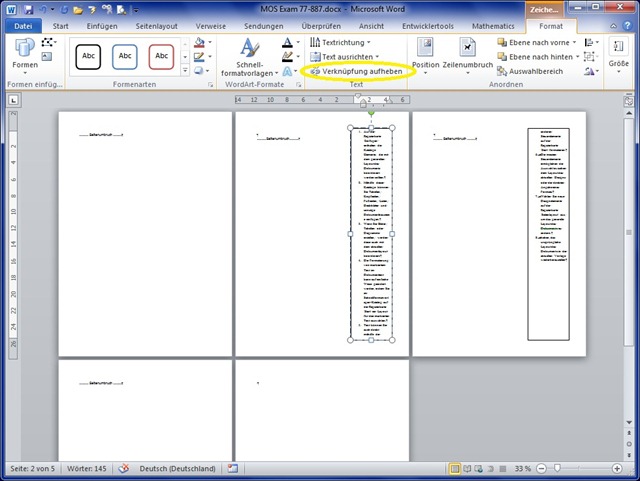
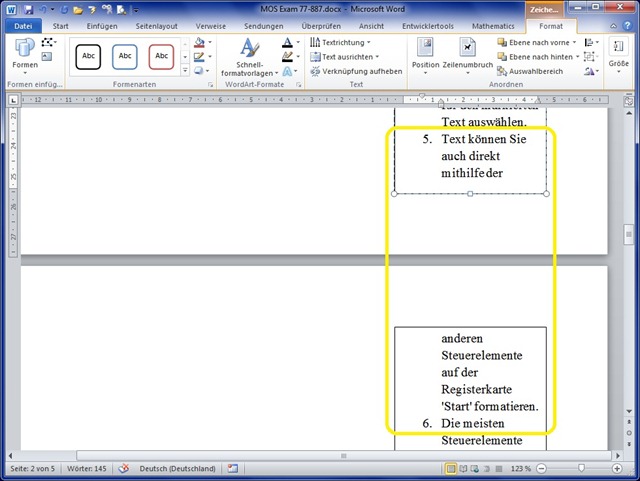
Ich habe dann in der ersten Textbox einen Text als nummerierte Liste eingefügt und Sie können gut erkenn, dass der Text wie gewünscht umfließt.
Sie möchten den Inhalt von 3 Textboxen fließen lassen, wählen Sie zuerst die zweite Box und verknüpfen diese mit der dritten Box, anschließend verknüpfen Sie die erste Box mit der zweiten. Sie müssen sich von hinten nach vorn bewegen.
Viel Erfolg bei der Prüfungsvorbereitung.